Cómo crear y editar vídeos con IA usando Claude Code o Codex
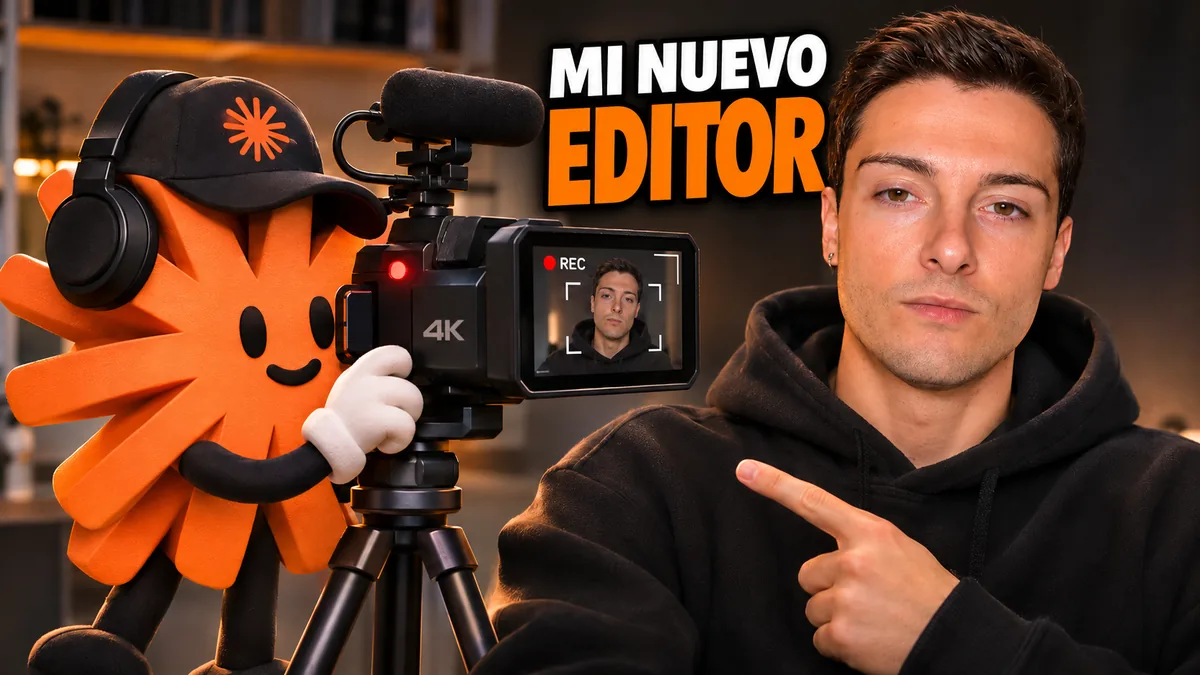
Instala mi skill de edición de vídeo, monta tu primer clip con FFmpeg y descubre cómo uso Claude Code o Codex para editar Reels y vídeos de YouTube.
¿Cómo funciona la edición de vídeo con Claude Code o Codex?
Claude Code o Codex pueden leer un proyecto de vídeo, preparar un plan de montaje y ejecutar FFmpeg para exportarlo. El flujo empieza con un bruto y unas indicaciones de edición. La skill organiza los archivos y deja un plan que puedes corregir antes de sacar otra versión.
Mi prueba empieza con un vídeo que ya tengo grabado. Marco la toma que quiero, describo qué se debe ver y reviso el primer montaje. El mismo sistema me sirve para editar una explicación a cámara, montar un Reel animado o producir el siguiente episodio de una serie.
¿Cómo se instala la skill Creador de Vídeos?
Descarga SKILL.md y guárdalo en una carpeta de trabajo. Ábrela en Claude Code o Codex con acceso a los archivos y a la terminal. El instalador requiere Python 3.10 o posterior. Para exportar necesita FFmpeg y ffprobe en el PATH, con libx264 y libass disponibles.
Pega la instrucción de abajo. La skill crea Brutos, Recursos, Proyectos, Herramientas y Resultados y conserva los archivos que ya existan. Al terminar, pide al agente que ejecute python Herramientas/render.py --check y confirme qué dependencias están disponibles.
Lee SKILL.md e instala aquí el Creador de Vídeos.¿Qué le pido al agente para editar mi primer vídeo?
Pon la grabación en Brutos y guarda cualquier ejemplo de estilo en Recursos/Referencias. Pide un primer corte con un formato definido y describe qué quieres conservar. El plan vive en Proyectos y el MP4 en Resultados. Guarda cada revisión con otro nombre de plan.
Empieza con un clip corto. En la primera revisión, comprueba el sentido de las frases y el ritmo. Después ajusta encuadre, subtítulos y recursos. Si una frase suena rara al cortar, vuelve al audio original y revisa el empalme antes de exportar.
Edita Brutos/toma.mp4 para un Reel vertical. Si hay tomas repetidas, quédate con la última completa. Conserva las pausas que suenan naturales. Usa mi referencia para el ritmo. Guarda el plan y exporta un primer MP4 para revisar.¿Qué vídeos he creado con este flujo?
En el tutorial enseño tres piezas que ya había creado. Fable 5.2 combina cámara y gráficos para explicar un lanzamiento. El búnker dinámico convierte una explicación en un Reel animado. Forjando el Reino aplica el flujo a una serie de fantasía que continúa de un episodio al siguiente.
Al montar el propio tutorial, trabajé el gancho y el cuerpo por separado. Después uní las piezas, añadí cartelas y revisé el resultado. En una revisión recuperé varias coletillas porque la voz original sonaba más natural. Esa decisión es justo lo que conviene comprobar al revisar un primer montaje.
¿Qué incluye el exportador y qué necesita herramientas adicionales?
El exportador básico corta intervalos, prepara formatos horizontal, vertical o cuadrado y puede quemar un SRT si ya lo tienes. FFmpeg ejecuta el montaje y produce el MP4. La transcripción, la generación de imágenes, la voz sintética o las animaciones avanzadas se añaden con las herramientas disponibles en tu entorno.
Empieza con una grabación, dos o tres cortes y una exportación. Cuando ese flujo funcione, incorpora gráficos, referencias o ElevenLabs según la pieza.
Preguntas frecuentes
¿Necesito Claude Code y Codex a la vez?
Puedes seguir el flujo con cualquiera de los dos si tiene acceso a la carpeta y a la terminal.
¿Cuánto cuesta usarlo?
El archivo SKILL.md se puede descargar sin coste. El acceso al agente y a servicios adicionales depende de tu plan y de las herramientas que elijas.
¿Puedo hacer Reels y vídeos horizontales?
Sí. El plan admite formato vertical, horizontal y cuadrado. Revisa el encuadre y la legibilidad de los subtítulos en cada formato.